Showing posts with label Browser Tips And Tricks. Show all posts

Sunday, May 26, 2013

PauseForLater: Resume Watching Online Videos Where You Left Them

1

Online Videos ေတြၾကည့္ရတာ ၾကိဳက္ႏွစ္သက္တဲ့သူေတြ အတြက္ Pause For Later ဆို တဲ့  free web service ကို အသံုးျပဳသင့္ပါတယ္။ဥပမာ ဆိုပါစို ့သင္ၾကိဳက္ႏွစ္သက္တဲ့ online video တစ္ခု ၾကည့္ေနတယ္ဆိုပါစို ့။လုပ္စရာအလုပ္ရွိလို ့ သြားလုပ္ရတယ္ဆိုရင္ေနာက္တစ္ခါ ဒီ video ကို ျပန္ၾကည့္ရင္ အစကေနျပန္ၾကည့္ရမွာပါ။Pause for later ကိုအသံုးျပဳရင္ အစကေန ျပန္ၾကည့္စရာမလို ဘဲ သင္ pause လုပ္ထားတဲ့ ေနရာကပဲျပန္ျပီး ၾကည့္ႏိုင္ပါတယ္။Pause for later က YouTube, Hulu,  Vimeo, Netflix စတဲ့ ဆိုက္က video ေတြကို support ေပးပါတယ္။

Pause for later ၀က္ဆိုက္မွာအေကာင့္တစ္ခု လုပ္ျပီး ၀င္ပါ။ျပီးရင္ သက္ဆိုင္ရာ browser အလိုက္ extension(or) add-on ကို အင္စေတာလုပ္ပါ။အင္စေတာလုပ္ျပီးရင္ browser မွာ pause for later အိုင္ကြန္ကို ေတြ ့ျမင္ႏုိင္ျပီး YouTube, Hulu,  Vimeo , Netflix စတဲ့ဆိုက္ေတြက video ေတြကို ၾကည့္ရွုႏိုင္ပါျပီ။သင္ pause လုပ္ခ်င္တဲ့ အခ်ိန္က်ရင္ pause for later ကို ႏွိပ္လိုက္ပါ။ဒါဆိုရင္ pause for later ဆိုက္ကို ေရာက္သြားျပီး သင္ၾကည့္ေနတဲ့ video, time remaining , pause လုပ္ထားတဲ့ အခ်ိန္ စတာေတြကို ျမင္ေတြ ့ႏုိင္ပါတယ္။သင္အဲဒီ video ကို pause လုပ္ထားတဲ့ေနရာက ေန ျပန္ၾကည့္ခ်င္ရင္ Actions ကို ႏွိပ္ျပီး Watch Now ကို ႏွိပ္ပါ။Actions ကို ႏွိပ္ျပီး အဲဒီ video ကို အစကေန ျပန္ၾကည့္ႏိုင္သလို delete လည္းလုပ္ႏိုင္ပါတယ္။

ashampoo 01

Checkout Pause for later @ www.pauseforlater.com/

Wednesday, May 22, 2013

Send Facebook Chat Stickers From Google Chrome Using Facemoji

ashampoo 03

Facebook မွာ စာလံုးေဖာင့္လွလွေလးေတြ သံုးျပီး  chat နည္း ကို ေရးေပးဖူးပါတယ္။ အခု တစ္ခါ sticker လွလွေလးေတြ သံုးျပီး chat နည္း ပါ။ ဒီလုိ chat sticker ေလးေတြ အသံုးျပဳႏိုင္ဖို ့ Chrome extension Facemoji ကို အသံုးျပဳရမွာပါ။

Chrome browser ကေန  Facemoji ကို အင္စေတာလုပ္ျပီးရင္ option page ကို ေရာက္သြားမွာပါ။ login ကို ႏွိပ္ျပီး သင့္ facebook အေကာင့္နဲ ့ ၀င္ပါ။

ashampoo 01

ျပီးရင္ ေတာ့ facebook chat box မွာ sticker ပံုကို ေတြ ့ျမင္ႏို္င္ျပီး sticker လွလွေလးေတြ သံုး ျပီး chat ႏို္္င္ပါျပီ။ Sticker ပံုမေတြ ့ရေသးရင္ refresh လုပ္ပါ။

ashampoo 02

Download Facemoji from Chrome Web Store

Thursday, April 25, 2013

Torrent ဖိုင္ေတြကို Chrome နဲ ့ Firefox ကေနတိုက္ရိုက္ေဒါင္းလုပ္လုပ္ႏိုင္ပါျပီ။

1

Torrent ဖိုင္ေတြ အေၾကာင္းနဲ  ့ ေဒါင္းလုပ္လုပ္နည္း ေဆာင္းပါးနဲ ့ Torrent Client ေဆာ့၀ဲေတြ မသံုးဘဲနဲ  ့ Torrent ဖိုင္ေတြကို ေဒါင္းလုပ္လုပ္နည္း  ေဆာင္းပါးကို လည္းေရးေပးဖူးပါတယ္။Torrent ဖိုင္ဆို တာ အက်ဥ္းေျပာရရင္ ဖိုင္ေတြ ကို share လုပ္တဲ့ system တစ္ခု ပါ။ကြ်န္ေတာ္တို ့ဖိုင္ေတြကို အင္တာနက္မွာ share လုပ္ရင္ google drive လို ဖိုင္ေတြကို သိမ္းေပးႏုိင္တဲ့ file hosting ဆိုက္ေတြကို upload လုပ္ျပီး share လုပ္ၾကပါတယ္။အဲဒီ share လုပ္တဲ့ဖိုင္ဟာ copy-righted ဖိုင္ေတြဆိုရင္ ဖ်က္ခံရတာေတြ အေကာင့္ပိတ္ခံရတာေတြ ဥပေဒ နဲ  ့ ညိစြန္းတာေတြ ျဖစ္တတ္ပါတယ္။Torrent ဖိုင္ေတြကို share လုပ္တဲ့ ့နည္းက ကမၻာေပၚက ကြန္ျပဴတာ ေတြ အၾကားမွာ တိုက္ရိုက္ share လုပ္ေနတဲ ့အတြက္ အင္တာနက္မွာ ဖိုင္ေတြ သိမ္းစရာမလို ေတာ့ပါဘူး။အဲဒီအတြက္ copy-righted ဖိုင္ေတြ ျဖစ္တဲ့ ေဆာ့၀ဲေတြ ရုပ္ရွင္ေတြ tv series,  ebook , သီခ်င္းေတြ  စတဲ့ အမ်ိဳးမ်ိဳးေသာဖိုင္ေတြကို Torrent Sites ေတြ ကေနတစ္ဆင့္ ကမၻာေပၚက ကြန္ျပဴတာ ေတြ ၾကားမွာ တိုက္ရိုက္ share လုပ္လို ့ရပါတယ္။ ကြ်န္ေတာ္ အၾကိဳက္ဆံုး Torrent Site ေတြကေတာ့ http://kat.ph/  ,  http://extratorrent.com/  ,  http://isohunt.com/  စတဲ့ ဆိုက္ေတြ ပါ။အဲဒီဆိုက္ေတြကို သြားၾကည့္ပါ။ေနာက္ဆံုးထြက္ ရုပ္ရွင္ေတြ ၊ TV Series ေတြ ၊ Softwares ေတြ၊ Music ေတြ ၊ Ebooks ေတြ စံုလင္စြာေတြ ့ရမွာပါ။ဒီေဆာင္းပါးမွာ Torrent ဖိုင္ေတြကို Chrome , Firefox စတဲ့ browser ေတြ ကေန Bittorrent Surf ဆို တဲ့ Extension  or  Add-on သံုးျပီးေဒါင္းလုပ္လုပ္နည္းကို ေရးေပးပါမယ္။

Firefox ,  Chrome  မွာ Bittorrent Surf ကို အင္စေတာလုပ္ပါ။ဒီေဆာင္းပါးမွာေတာ့ Chrome Browser ကို အသံုးျပဳပါမယ္။ဘေရာက္စာက Bittorrent Surf အိုင္ကြန္ကို ႏွိပ္ပါ။အခု စာေရးခ်ိန္မွာ the last stand ဆို တဲ့ မင္းသား အာႏို္းပါတဲ့ ရုပ္ရွင္ သူတို ့ဆီမွာ ျပခါစပါ။အဲဒီကားကို ရိုက္ျပီး ရွာၾကည့္ရင္ ဆိုက္အသီးသီးက The  Last Stand ရုပ္ရွင္နဲ ့ပတ္သတ္တဲ့ စာရင္းေတြ က်လာပါမယ္။ဘယ္ဘက္ က ဆိုက္ အိုင္ကြန္ ကို ႏွိပ္ျပီး အဲဒီဆိုက္ကိုသြားျပီး အဲဒီ ဖိုင္နဲ ့ပတ္သတ္တဲ့ သတင္းအခ်က္အလက္ ၊ကြန္းမန္ ့၊ဖိုင္ဆိုက္ ၊ ဖိုင္ရဲ  ့ က်န္းမာေရး (seeder-leecher  ratio) ကိို ၾကည့္ႏိုင္ပါတယ္။အဲလို သြားၾကည့္ဖို ့အၾကံေပးပါတယ္။ကြန္းမန္ ့ေတြကို ဖတ္ဖို ့အေရးၾကီးပါတယ္။တစ္ခ်ိဳ ့ဖိုင္ေတြ က fake torrent (or) virus ေတြျဖစ္ေနတတ္လို ့ပါ။Seeder-Leecher Ratio  မ်ားဖို ့လည္းလို ပါတယ္။အဲဒါမွ ေဒါင္းလုပ္ဆြဲရတာျမန္မွာပါ။ျပီးရင္ေတာ့ Bittorrent Surf ရဲ  ့ user interface ကေဒါင္းလုပ္ ပံုကို ႏွိပ္ပါ။ဒါဆိုရင္ ေဒါင္းလုပ္စလုပ္ပါျပီ။ေဒါင္းလုပ္ ျမန္တာ ေႏွးတာ ကေတာ့ သင့္ ကြန္နက္ရွင္ နဲ  ့ Seeder-Leecher Ratio ေပၚမူတည္ပါတယ္။Pause လုပ္လို ့လည္းရတဲ့ အတြက္ ဖိုင္ဆိုက္ၾကီးတဲ့ ဖိုင္ေတြကို ေဒါင္းရင္ အဆင္ေျပပါတယ္။ဒါက Bittorrent Surf ရဲ  ့ user interface ကေဒါင္းလုပ္ဆြဲနည္းပါ။Torrent ဆိုက္ေတြ ကေနလည္း ေဒါင္းလုပ္လုပ္ႏုိင္ပါတယ္။ေအာက္က ပံုမွာ ကြ်န္ေတာ္ ၾကည့္ေနတဲ့ဆိုက္က http://kat.ph/ (or) Kiss Ass Torrent လို ့လည္းေခၚပါတယ္။အဲဒီဆိုက္မွာ သင္ေဒါင္းလုပ္ဆြဲခ်င္တဲ့ torrent ကို ေတြ ့ရင္ အေပၚမွာ ေရးထားသလို ပဲ ကြန္းမန္ ့ေတြ ဖတ္ဖို ့ ထပ္ေျပာပါရေစ။ျပီးရင္ Magnet Link (သံလိုက္ ပံု ) ကို ႏွိပ္လိုက္ရင္ application တစ္ခု ဖြင့္ပါမယ္လို ့ေျပာပါမယ္။OK ႏွိပ္လိုက္ရင္ Bittorrent Surf က အဲဒီ Torrent ကုိေဒါင္းလုပ္စဆြဲပါျပီ။ေနာက္တစ္နည္းက DOWNLOAD TORRENT ကို နွိပ္ျပီး Torrent(  .torrent ) ဖိုင္ကို ေဒါင္းလုပ္လုပ္ပါ။ျပီးရင္ အဲဒီ Torrent ဖုိင္ကို run ရင္ Bittorrent Surf ကအဲဒီ Torrent ကို ေဒါင္းလုပ္စဆြဲပါျပီ။အဲဒီ Magnet Link , Torrent( .torrent) ဖိုင္ေလးေတြက သင္ေဒါင္းလုပ္လုပ္မယ့္ Torrent နဲ ့ ပတ္သတ္တဲ့ သတင္းအခ်က္အလက္ေတြကို ပဲသိမ္းေပးထားတာပါ။အဲဒီ Torrent ကို download , upload လုပ္ေနတဲ့ ကြန္ျပဴတာေတြ ရဲ  ့ သတင္းအခ်က္အလက္ေတြ ပါ။အဲဒီ သတင္းအခ်က္အလက္ ကို သံုးျပီးေတာ့ ကမၻာေပၚက ကြန္ျပဴတာေတြ အၾကားမွာ ဖိုင္ေတြကို တိုက္ရိုက္  share လုပ္ေနၾကတာပါ။

ashampoo 05

Search Setting ကိုနွိပ္ျပီး သင္ၾကိဳက္ႏွစ္သက္တဲ့ torrent sites ေတြကေန ရွာေဖြ ဖို ့ torrent sites ေတြ ရဲ  ့ URL ေတြ ထည့္ သြင္းေပးႏိုင္ပါတယ္။

ashampoo 06

Options ထဲက Set download option ကို ႏွိပ္ျပီး download folder ကို သတ္မွတ္ႏိုင္ပါတယ္။တစ္ခု မွတ္ထားရမွာက Utorrent လို torrent client ေတြ နဲ  ့ေဒါင္းလုပ္  လုပ္တာျဖစ္ျဖစ္ အခုဒီနည္းနဲ ့ေဒါင္းလုပ္လုပ္တာျဖစ္ျဖစ္ Bittorrent System အရ သင္ ဟာ ဖိုင္ကို ေဒါင္းလုပ္လုပ္ေနသလို တစ္ခ်ိန္တည္းမွာပဲ သင္ ရရွိျပီးတဲ့ ဖိုင္အစိတ္အပိုင္း ေတြ ကို ျပန္ျပီး upload လုပ္ျပီး share လုပ္ေနတာျဖစ္ပါတယ္။အဲဒီအတြက္ ေအာက္ကပံုမွာ Share percentage ကို အတိုးအေလွ်ာ ့လုပ္ႏုိ္င္ပါတယ္။Utorrent လို torrent client မွာေတာ့ upload လုပ္တဲ့ bandwidth ကို ကန္ ့သတ္ထားလို ့ရပါတယ္။ဒီနည္းနဲ ့ေဒါင္းလုပ္လုပ္ရင္ေတာ့ ကန္ ့သတ္လို ့မရပါဘူး။ေဒါင္းလုပ္လုပ္ျပီးတဲ့ အခ်ိန္မွာ ျပန္ျပီး upload မလုပ္ခ်င္ေတာ့ဘူး တစ္နည္းအားျဖင့္ seeder(seed) မလုပ္ခ်င္ေတာ့ဘူးဆိုရင္ ေဒါင္းလုပ္လုပ္ျပီးတဲ့ ဖိုင္ကို remove လုပ္ရမွာပါ။ကြန္နက္ရွင္လည္းမေကာင္းလို ့ျပန္ျပီး upload မလုပ္ခ်င္ဘူး ေဒါင္းလုပ္ပဲလုပ္ခ်င္ရင္ေတာ့ Online Bittorrent Client ေတြကို သံုးပါ။Torrent ဖိုင္ေတြကို ေဒါင္းလုပ္လုပ္တာ တရား၀င္ပါတယ္။  Copy-righted ျဖစ္တဲ့ ဖုိင္ေတြ ကို ေဒါင္းလုပ္လုပ္တာ ကသာ တရားမ၀င္တာပါ။ထြက္သမွ် ေဆာ့၀ဲေတြ ၊ ရုပ္ရွင္ေတြ ၊ သီခ်င္းေတြ ၊စာအုပ္ေတြ ကို ၀ယ္သံုးႏုိင္တဲ့ ခ်မ္းသာတဲ့ ႏိုင္ငံ က မဟုတ္ေတာ့လည္း အင္တာနက္ ကေန အလကားေဒါင္းလုပ္လုပ္ျပီးသံုးေနရတာပါပဲ။ Torrent ဖိုင္ေတြကို ေဒါင္းလုပ္လုပ္တတ္ေစခ်င္တဲ့ ေစတနာနဲ ့ဒီေဆာင္းပါးကို ေရးပါတယ္။

ashampoo 07

Wednesday, April 24, 2013

Smart QrCode Generator: Generate QR codes for URLs and images in Google Chrome

1

Smart Phones ေတြ အသံုးျပဳမွုမ်ားလာတာနဲ ့ဖုန္းေတြ ကေန အင္တာနက္အသံုးျပဳမွုေတြ မ်ားျပားလာပါတယ္။သင့္ကြန္ျပဴတာ မွာ ၾကည့္ ေနတဲ့ ၀က္ဆိုက္တစ္ခုကို ဖုန္းကေန ၾကည့္ခ်င္တယ္ဆိုပါစို ့။ဖုန္း မွာ အဲဒီဆိုက္ရဲ  ့လိပ္စာ ကို ရိုက္ထည့္ရမွာပါ။ဖုန္း ဟာ အရြယ္အစားေသးငယ္တဲ့အတြက္ ၀က္ဆိုက္လိပ္စာေတြ ရိုက္ရတာ အလုပ္ရွုပ္ပါတယ္။အဲဒီ အခက္အခဲကို Smart QrCode Generator ဆို တဲ့ chrome extension ကေျဖရွင္းေပးႏုိင္ပါတယ္။အဲဒီ extension က သင့္ကြန္ျပဴတာက ၀က္ဆိုက္လိပ္စာ၊ ပံု စတာေတြကို သင့္ဖုန္းမွာ ၀က္ဆိုက္လိပ္စာေတြ ရိုက္ထည့္စရာမလို ဘဲ အလြယ္တကူ ၾကည္ ့ႏိုင္ေအာင္ QrCode ေတြ ျပဳလုပ္ေပးႏိုင္ပါတယ္။အဲဒီ QrCode ကို သင့္ဖုန္း က QrCode Scanner ေတြ နဲ ့scan လုပ္လိုက္တာနဲ ့ ၀က္ဆိုက္ေတြ ကို သင့္ဖုန္းကေန ၾကည့္ရွုႏိုင္မွာပါ။သင့္ဖုန္းမွာ ေတာ့ Barcode Scanner လို application ေတြ ရွိဖို ့လို ပါတယ္။

Smart QrCode Generator ကို chrome browser မွာ အင္စေတာလုပ္ျပီးရင္ သင့္ဖုန္း ကေန ၾကည့္ခ်င္တဲ့ဆိုက္ကို သြားပါ။Address bar က Smart QrCode Generator ပံုကို ႏွိပ္ပါ။ဒါဆိုရင္ QrCode ေပၚလာျပီးသင့္ဖုန္းကေန QrCode Scanner နဲ ့ scan လုပ္လိုက္ရင္ အဲဒီဆိုက္ကို သင့္ဖုန္းကေန ၾကည့္ရွုုႏိုင္ပါျပီ။၀က္ဆိုက္လိပ္စာေတြ သင့္ဖုန္း မွာ ရိုက္ထည့္စရာမလို တဲ့အတြက္ အဆင္ေျပပါတယ္။

ashampoo 06

ပံုေပၚမွာ right click ႏွိပ္ျပီး Generate Smart QrCode ကို ႏွိပ္ရင္ အဲဒီပံုအတြက္ QrCode ကို ရရွိႏုိင္ပါတယ္။

ashampoo 07


Check out Smart QrCode Generator @ Chrom Web Store

TV WatchList: Use Google Chrome To Find Out Runtimes For TV Shows

ashampoo 01

သင္ၾကည့္ေနတဲ့ TV Show ေတြ  ဘယ္ေန ့မွာ အပိုင္းသစ္ထြက္မလဲ ဆိုတာသိခ်င္ရင္ Imdb တို ့လို ၀က္ဆိုက္ေတြကို ၀င္ၾကည့္ၾကရပါတယ္။Chrome browser သံုးသူေတြ အတြက္ေတာ့ TV WatchList ဆို တဲ့ browser extension ကို အင္စေတာလုပ္ထားရင္  လြယ္လြယ္ကူကူပဲ သင့္ favourite shows ေတြ ဘယ္ေန ့မွာ episode အသစ္ထြက္မလဲဆိုတာသိႏိုင္ပါတယ္။အဲဒီအတြက္ တစ္ျခား ၀က္ဆိုက္ေတြ သြားၾကည့္စရာမလို တဲ့အတြက္ အခ်ိန္ကုန္ သက္သာျပီးလြယ္ကူအဆင္ေျပပါတယ္။

TV WatchList ကို chrome မွာ အင္စေတာလုပ္ျပီးရင္ အိုင္ကြန္ကို ႏွိပ္ျပီးသင္ၾကည့္ေနတဲ့ TV Show နာမည္ကို ရိုက္ရွာေပးပါ။ရွာေတြ ့ရင္ TV Show နာမည္ကို ႏွိပ္ရင္ Add to WatchList စာရင္းထဲေရာက္သြားပါျပီ။

ashampoo 05

ဒါဆိုရင္  အဲဒီ TV Show ဘယ္ေန ့မွာ episode အသစ္ထြက္ မလဲဆိုတာ ေအာက္ကပံုမွာလို ေတြ ့ျမင္ႏိုင္မွာပါ။

ashampoo 03

Tuesday, April 2, 2013

Google Shortcuts : All Google Services At A Glance

1

Internet သံုးသူေတြ အေနနဲ ့ Google ရဲ ့ Services ေတြ နဲ ့မလြတ္ကင္းႏိုင္ပါဘူး။Google Services ေတြ က အမ်ားၾကီးရွိျပီး ကြ်န္ေတာ္တို ့မသိတဲ့ services ေတြ လည္း ရွိပါေသးတယ္။အဲဒီ Google Services ေတြအားလံုးကို သင့္ browser မွာ bookmark မွတ္ျပီးသိမ္းမယ္ဆို ေနရာ ေတာ္ေတာ္ ယူမွာပါ။အဲဒီ Services ေတြအားလံုးကို shortcut icon တစ္ခု တည္းကေနသံုးလို ့ရရင္ သင့္ browser မွာ ေနရာ ရွုပ္တာသက္သာျပီးအဆင္ေျပေစပါတယ္။အခုေဆာင္းပါးမွာ  firefox , chrome browser ေတြ အတြက္ google shortcut ကို အသံုးျပဳႏိုင္မယ့္ extension, add-on ေတြကို ေရးေပးပါမယ္။

Shortcuts for Google (Chrome Extension)

Shortcuts for Google ကို Chrome မွာ အင္စေတာလုပ္ျပီးရင္ Shortcuts for Google icon ကို chrome မွာ ျမင္ေတြ ့ႏိုင္ပါတယ္။အဲဒီ အိုင္ကြန္ကို ႏွိပ္ရင္ google services ေတြကို ေတြ ့ျမင္ႏိုင္ျပီးလြယ္လြယ္ကူကူ အသံုးျပဳႏိုင္ပါတယ္။

ashampoo 06

Setting ကို ႏွိပ္ျပီး google services ေတြ ထဲက သင္အသံုးမျပဳတဲ့ services ေတြ ကို ျဖဳတ္ႏိုင္ျပီး သင္အသံုးျပဳခ်င္တဲ့ services ေတြကို ထည့္သြင္းႏိုင္ပါတယ္။ဘယ္ဘက္က Available Services ေတြ ရဲ  ့ဘယ္ဘက္ေဘးက + ကို ႏွိပ္ျပီး သင္အသံုးျပဳခ်င္တဲ့ services ေတြကို ထည္ ့သြင္းႏိုင္ပါတယ္။ညာဘက္ က chosen services ေတြရဲ ့ ဘယ္ဘက္က ၾကက္ေျခခတ္ကို ႏွိပ္ျပီး သင္မသံုးတဲ့ services ေတြကို ျဖဳတ္ႏိုင္ပါတယ္။ျပီးရင္ Save & Close ကို ႏွိပ္ပါ။

ashampoo 08


Google Shortcuts (Firefox Add-On)

Firefox browser မွာ Google Shortcuts ကို အင္စေတာလုပ္ျပီးရင္ google shortcuts icon ကို ႏွိပ္ျပီး google services ေတြကို လြယ္လြယ္ကူကူနဲ ့သံုးႏိုင္ပါတယ္။

ashampoo 09

Google Shortcuts Settings ကို ႏွိပ္ျပီး သင္မသံုးတဲ့ services ေတြကို ျဖဳတ္ႏိုင္သလို အသံုးျပဳခ်င္တဲ့ services ေတြကို ထည့္သြင္းႏိုင္ပါတယ္။Services selection က All available services ထဲက သင္သံုးခ်င္တဲ့ service ကို ေရြးခ်ယ္ျပီး ညာဘက္လွည့္ ေနတဲ့ မွ်ားကို ႏွိပ္ျပီး Show the following services ထဲကို ေျပာင္းႏိုင္ပါတယ္။အျပန္အလွန္အားျဖင့္ သင္မသံုးခ်င္တဲ့ service ကို Show the following services ထဲက ေန ေရြးခ်ယ္ျပီး ဘယ္ဘက္လွည့္ေနတဲ့မွ်ားကို ႏွိပ္ျပီးဖယ္ရွားႏိုင္ပါတယ္။

ashampoo 10

Advanced options ထဲမွာ ေတာ့ Google Shortcuts ကို toolbar အေနနဲ ့သံုးႏိုင္သလို Dropdown Menu အေနနဲ ့လည္းသံုးႏိုင္ပါတယ္။ကြ်န္ေတာ္ ကေတာ့ ေနရာလည္း သက္သာ  မ်က္စိရွုပ္လည္းသက္သာတဲ့ Dropdown Menu ကို သံုးပါတယ္။ျပီးရင္ Save settings ကို ႏွိပ္ပါ။

ashampoo 11

Thursday, March 21, 2013

Adblock Plus : Surf The Web Without Annoying Ads!

1

Web ေပၚကေၾကာ္ညာေတြ banners, pop-ups and video ads စတာေတြကို block လုပ္ေပးႏိုင္တဲ့ browser extension တစ္ခုပါ။အဲဒီအတြက္ web page loading ကို လည္းလွ်င္ျမန္ေစပါတယ္။Firefox,Chrome,Opera စတဲ့ browser ေတြ အတြက္ extension (or) Add-On ေတြ ရွိျပီး Android  Device အတြက္ပါ  Android application ကို အခမဲ့ ေဒါင္းလုပ္လုပ္ႏို္င္ပါတယ္။

Adblock Plus ကို chrome browser မွာ အင္စေတာလုပ္ျပီးရင္ address bar မွာ adblock plus အိုင္ကြန္ကိုေတြ ့ျမင္ႏိုင္ပါတယ္။Web page ေတြ ေပၚက ေၾကာ္ညာ ေတြ အားလံုးကို default အားျဖင့္ block လုပ္ေပးမွာျဖစ္ပါတယ္။ေၾကာ္ညာေတြကုိ block မလုပ္ဘဲၾကည့္ခ်င္တဲ့ ဆိုက္ေရာက္ရင္ အိုင္ကြန္ကို ႏွိပ္ျပီး “Enable for this site” ဆိုတဲ့ check box မွာ အမွန္ျခစ္ျဖဳတ္ေပးပါ။အဲဒါဆိုရင္ အဲဒီဆိုက္ေရာက္တိုင္း Adblock Plus က အေရာင္မွိန္လွ်က္ disable ျဖစ္ေနျပီး ေၾကာ္ညာေတြကို သင္ၾကည့္ႏိုင္ပါတယ္။

ashampoo 03

Firefox အသံုးျပဳသူေတြ အေနနဲ ့ Adblock Plus ကို အင္စေတာလုပ္ျပီးရင္ေအာက္ဘက္ က add-on bar မွာ adblock plus အိုင္ကြန္ကို ေတြ ့ျမင္ႏိုင္ပါတယ္။Web page ေတြ ေပၚက ေၾကာ္ညာ ေတြ အားလံုးကို default အားျဖင့္ block လုပ္ေပးမွာျဖစ္ပါတယ္။ေၾကာ္ညာေတြကုိ block မလုပ္ဘဲၾကည့္ခ်င္တဲ့ ဆိုက္ေရာက္ရင္ အိုင္ကြန္ကို ႏွိပ္ျပီး “Disable on this page only” ကို အမွန္ျခစ္ေပးရမွာပါ။အဲဒါဆိုရင္ အဲဒီဆိုက္ေရာက္တိုင္း Adblock Plus က အေရာင္မွိန္လွ်က္ disable ျဖစ္ေနျပီး ေၾကာ္ညာေတြကို သင္ၾကည့္ႏိုင္ပါတယ္။

ashampoo 04

Checkout Adblock Plus @ www.adblockplus.org/en

Sunday, February 24, 2013

Add Your Social Feeds To Your Email Signature With WiseStamp

ashampoo 12

သင့္ အီးေမး (gmail,yahoo,hotmail) စတဲ ့အီးေမး ေတြ မွာ သင့္ရဲ  ့ social feed လွလွေလး ေတြကိုထည္ ့သြင္းေပးႏိုင္တဲ့ free web service တစ္ခု ပါ။သင့္အီးေမးကို လက္ခံရရွိတဲ့သူ က အေပၚကပံုမွာေတြ ့ရသလို သင့္ရဲ ့ဖုန္း၊အီးေမးလိပ္စာ၊၀က္ဆိုက္၊ေနရပ္လိပ္စာအျပင္သင့္ ရဲ ့ social network ေတြကို ဆက္သြယ္ႏိုင္တဲ့ လင့္ ေတြကိုရရွိႏိုင္ပါတယ္။ဒါ့အျပင္သင့္ ရဲ  ့ social network ေတြက latest post ေတြကို ပါ ျမင္ေတြ ့ႏိုင္ပါတယ္။ Chrome, Firefox, Internet Explorer, and Safari browsers ေတြမွာအသံုးျပဳႏိုင္ျပီး အဲဒီ browser ေတြမွာ WiseStamp (Add-on,Extension) ကို အင္စေတာလုပ္ရမွာပါ။

ဒီေဆာင္းပါးမွာေတာ့ chrome browser ကေန WiseStamp ကို အသံုးျပဳနည္းကို ေရးေပးမွာပါ။အင္စေတာလုပ္ျပီးရင္ Popup window တစ္ခုေပၚလာျပီး setup လုပ္ရမွာပါ။ပထမဆံုး window မွာ Next ႏွိပ္ပါ။ေနာက္ ၀င္းဒိုး မွာေတာ့ သင့္ facebook အေကာင့္နဲ ့signup လုပ္ႏိုင္သလို အေကာင့္တစ္ခု သီးသန္ ့ျပဳလုပ္ႏိုင္ပါတယ္။

ashampoo 02

ေနာက္အဆင့္မွာေတာ့ သင့္နာမည္၊ဖုန္း ၊လိပ္စာ၊၀က္ဆိုက္ စတာေတြ ထည့္သြင္းေပးပါ။သင့္ပံုကို upload လုပ္ႏိုင္သလို သင္ၾကိဳက္ႏွစ္သက္ရာပံုကို upload လုပ္ျပီးအသံုးျပဳႏိုင္ပါတယ္။

ashampoo 03

ေနာက္အဆင့္မွာသင္ၾကိဳက္ႏွစ္သက္ရာ template ကိုေရြးခ်ယ္ႏိုင္ပါတယ္။

ashampoo 04

ေနာက္အဆင့္မွာ သင့္ရဲ  ့ အီးေမး မွာ ေပၚမယ္ ့ပံုစံကို ျမင္ေတြ ့ႏိုင္ျပီး Continue ကိုႏွိ္ပ္ပါ။

ashampoo 05

ေနာက္အဆင့္မွာေတာ့ သင့္အီးေမးရဲ ့ signature ကို edit လုပ္ႏိုင္ပါတယ္။ေဖာင့္ အမ်ိဳးအစား၊အရြယ္အစား၊အေရာင္၊alignment ၊ bold,underline,italic စတာေတြကို သင့္စိတ္ၾကိဳက္ျပဳျပင္ႏိုင္ပါတယ္။Email Apps ကိုႏွိပ္ျပီး သင့္ social network ေတြက latest post ေတြကိုထည့္သြင္းႏိုင္ပါတယ္။သင့္ရဲ ့ social network ကို click တစ္ခ်က္ႏွိပ္ျပီး Add App ကိုႏွိိပ္ပါ။ျပီးရင္သင့္အေကာင့္နဲ ့လင့္လုပ္ေပးပါ။

ashampoo 13

Preview ကိုႏွိပ္ျပီးၾကည့္ရင္ေအာက္ကပံုမွာလို သင့္ social network က latest post ကို ေတြ ့ရမွာပါ။

ashampoo 08

Social Icons ကိုႏွိပ္ျပီး သင့္ social network ေတြကို ေရြးခ်ယ္ေပးျပီး သက္ဆိုင္ရာ အေကာင့္က profile page url ေတြကို ျဖည့္ေပးပါ။

ashampoo 06

Preview ကိုႏွိပ္ၾကည့္ရင္ သင့္ရဲ ့ social icon ေတြကို ျမင္ေတြ ့ႏိုင္ျပီး သင့္ အီးေမးကို လက္ခံရရွိတဲ့သူက အဲဒီလင့္ေတြကေန သင့္ social network ေတြကို join လုပ္ႏိုင္ပါတယ္။

ashampoo 14

Format ကိုႏွိပ္ျပီး Text only,Text and icons,Icons only စတာေတြ ေရြးခ်ယ္ႏိုင္ပါတယ္။

ashampoo 07

IM icons မွာ သင့္ messenger services(google talk,skype,yahoo messenger,aim,msn) စတဲ့ အေကာင့္ေတြက icons ေတြထည့္သြင္းႏိုင္ပါေသးတယ္။Design မွာ border type,background color စတာေတြ ေရြးခ်ယ္ႏိုင္ပါတယ္။ျပီးရင္ Apply,OK ႏွိပ္ျပီးသင့္အီးေမးကို သြားၾကည့္ပါ။သင့္မွာ အီးေမး အေကာင့္တစ္ခုထက္ပိုရွိရင္ သင္ျပဳလုပ္ထားတဲ့ အီးေမး signature ကို အဲဒီအေကာင့္အားလံုးအတြက္လည္းသံုးဖို ့ေရြးခ်ယ္ႏုိင္မယ့္ box တစ္ခုက်လာမွာပါ။ျပီးရင္ေတာ့ သင့္ အီးေမး က compose page မွာ သင္ ့ အီးေမး signature လွလွေလးကို ေအာက္ကပံုမွာလို ေတြ ့ျမင္ႏိုင္မွာပါ။တစ္ခု မွတ္ထားရမွာက ဂ်ီေမးရဲ ့ old compose မွာပဲ WiseStamp ကအလုပ္လုပ္ေပးႏိုင္ျပီး new compose မွာေတာ့အလုပ္မလုပ္ပါဘူး။

ashampoo 11

Checkout WiseStamp @ www.wisestamp.com

Thursday, February 21, 2013

Add A Background To Google Search With Custom Google Background[Chrome Extension]

Google Search ရဲ ့ background ကို သင့္စိတ္ၾကိဳက္ ပံုေတြနဲ အလွဆင္ေပးႏိုင္တဲ့ chrome extension ပါ။သင့္ကြန္ျပဴတာကပံုေတြကို အသံုးျပဳႏိုင္သလို web ေပၚက ပံုေတြကိုလည္း background အျဖစ္သံုးႏိုင္ပါတယ္။ပံုေတြတစ္ခု ထက္ပို အသံုးျပဳႏိုင္ျပီး သင့္စိတ္ၾကိဳက္ပံုကို ေရြးခ်ယ္သံုးႏိုင္သလို random လည္း အသံုးျပဳႏို္င္ပါတယ္။

Custom Google Background ကို google chrome မွာ အင္စေတာလုပ္ျပီးရင္ option  ကို သြားပါ။သင့္ကြန္ျပဴတာကပံုေတြကို Upload လုပ္ျပီးသံုးႏိုင္သလို web ေပၚက ပံုေတြရဲ ့ URL ကို paste လုပ္ျပီး background image အျဖစ္သံုးႏိုင္ပါတယ္။ဒါ့အျပင္ image ေတြကို ရွာေဖြႏိုင္ျပီး background အျဖစ္သံုးႏိုင္ပါေသးတယ္။ပံုေတြတစ္ခုထက္ပို အသံုးျပဳႏိုင္ျပီး သင့္စိတ္ၾကိဳက္ပံုကို click တစ္ခ်က္ႏွိပ္ျပီး ေရြးခ်ယ္ႏိုင္ပါတယ္။ပံုေတြကို random သံုးႏိုင္ဖို ့Randomise above images ကို ေရြးခ်ယ္ႏိုင္ပါတယ္။Additional Options ေတြအေနနဲ ့Google Logo , ”Search” Button, ”Lucky” Button, Footer စတာေတြကို google search မွာ hide လုပ္ႏိုင္ပါတယ္။

ashampoo 05

ashampoo 06

Checkout  Custom Google Background @  https://chrome.google.com/webstore/detail/custom-google-background/jepibmfmhopgkplegmkjgifmhabbjadg

Wednesday, February 13, 2013

Tips To Speed Up Mozilla Firefox

1

Mozilla Firefox Browser ကိုျမန္ေစမယ့္နည္းလမ္းမ်ား ထဲမွ ကြ်န္ေတာ္ အၾကိဳက္ဆံုးနည္းလမ္းမ်ားကို ရွာျပီးမွ်ေ၀ပါတယ္။

Update

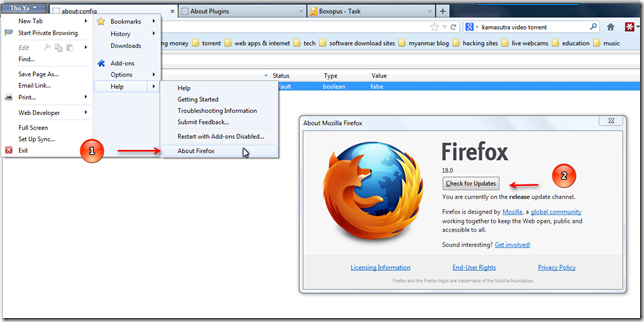
Mozilla Firefox ၀က္ဆိုက္မွေနာက္ဆံုးထြက္ stable version ကို ေဒါင္းလုပ္လုပ္ျပီး update လုပ္ပါ။ဒါမွမဟုတ္ firefox dropdown menu ကိုႏွိပ္ျပီး Help>About Firefox ကို ႏွိပ္ျပီး Check for Updates ကို ႏွိပ္ျပီး update လုပ္ပါ။
ashampoo 01

Startup

Set Homepage To Default

Firefox နဲ  ့ Chrome ကိုယွဥ္ဖြင့္ၾကည့္ရင္ အလွ်င္ျမန္ဆံုးအလုပ္စလုပ္တဲ့ browser ဟာ chrome ပါ။Firefox ရဲ  ့အထဟာ တစ္ျခား browser ေတြနဲ ့ယွဥ္ရင္ ေတာ္ေတာ္ေနွးတာကို သင္သတိထားၾကည့္ရင္သိႏိုင္ပါတယ္။Firefox ရဲ ့ start up ကို လွ်င္ျမန္ေစဖို ့home page ကို  default home page ကို ထားဖုိ ့firefox  ရဲ  ့ support page မွာ ေရးသားထားပါတယ္။ဒီလိုလုပ္ဖုိ ့အတြက္ Options ထဲက General ေအာက္မွာ Restore to Default ကို ႏွိပ္ပါ။

ashampoo Options02

Firefox Preloader

ေနာက္နည္းတစ္ခု က Firefox Preloader ဆိုတဲ့ freeware ကိုသံုးၾကည့္ပါ။အဲဒီ application ေလးက Windows စတက္တက္ျခင္းမွာ run ေနမွာျဖစ္ျပီး system tray မွာေတြ ့ျမင္ႏိုင္ပါတယ္။Firefox preloader ရဲ ့အလုပ္  လုပ္ပံုက Windows စတက္တက္ျခင္းမွာပဲ firefox  ရဲ  ့တစ္ခ်ိဳ  ့ အစိတ္အပိုင္းေတြကို run ေပးထားမွာျဖစ္တဲ့ အတြက္ firefox ကို ဖြင့္လိုက္ရင္ အလွ်င္ျမန္ဆံုး အလုပ္လုပ္ေစႏိုင္ပါတယ္။Firefox preloader ကို system tray မွာ run ေနတာသင္ေတြ ့ျမင္ႏိုင္မွာျဖစ္ျပီးသူ ့ရဲ  ့ setting ေတြကို ဘာမွျပင္စရာမလိုဘဲသံုးႏိုင္ပါတယ္။

ashampoo 03

SpeedyFox

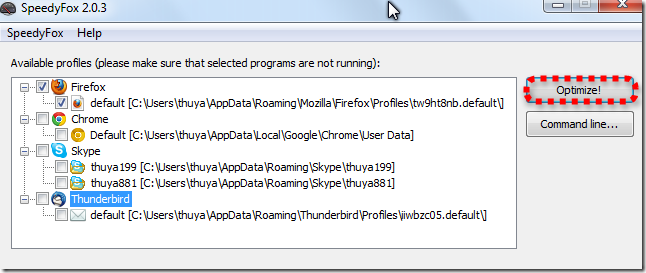
ေနာက္ freeware တစ္ခု ကေတာ့ SpeedyFox  ပါ။Portable application ျဖစ္တဲ့အတြက္ အင္စေတာလုပ္စရာမလို ပါဘူး။Firefox အျပင္ chrome ,skype,thunderbird စတဲ့ application ေတြအတြက္ပါသံုးႏိုင္ျပီး  start up & browsing speed ကို လွ်င္ျမန္ေစပါတယ္။SpeedyFox ကို run ျပီး သင္ speed up လုပ္ခ်င္တဲ့ application ေတြကို ေရြးျပီး Optimize ကို ႏွိပ္ေပးပါ။
ashampoo SpeedyFox 2-0-304

Disable Plugins

သင့္ စက္မွာ ေဆာ့၀ဲေတြ သြင္းတာမ်ားလာတာနဲ ့အမွ် တစ္ခ်ိဳ  ့ေဆာ့၀ဲေတြ   ဟာသူတို ့ ရဲ  ့  plugins ေတြကို ဘေရာက္စာေတြမွာ အလိုလိုအင္စေတာ လုပ္ၾကပါတယ္။ဒါဟာလည္း ဘေရာက္စာကို ေႏွးေစတဲ့ အခ်က္တစ္ခု ပါ။အဲဒီအတြက္ မရွိမျဖစ္လို အပ္တဲ့ plugins ေတြျဖစ္တဲ့ flash , silverlight,java စတဲ့ plugins အနည္းငယ္သာ enable လုပ္ထားသင့္ျပီးက်န္တဲ့ သင္အသံုးမျပဳတဲ့ plugins ေတြကို disable လုပ္ထားပါ။ဒီလို လုပ္ဖို ့အတြက္ firefox menu က Add-ons ကိုႏွိပ္ပါ။

1

Plugins ကို ႏွိပ္ျပီး ညာဘက္ကမလိုအပ္တဲ့ အသံုးမျပဳတဲ့ plugins ေတြကို Disable လုပ္ပါ။သင္သံုးခ်င္တဲ့အခ်ိန္မွာ ျပန္ျပီး  Enable လုပ္ႏိုင္ပါတယ္။

2

မသံုးတဲ့ plugins ေတြကို disable လုပ္ျပီးရင္ေတာ့ သံုးမယ့္ plugins ေတြပဲ က်န္ခဲ့မွာပါ။သံုးမယ့္ plugins ေတြကို အျမဲ update လုပ္ေပးဖို ့လိုပါတယ္။အဲဒီအတြက္ firefox ရဲ  ့Plugins Check page ကိုသြားျပီး plugins ေတြကို update လုပ္ေပးသင့္ပါတယ္။ဒါမွမဟုတ္ Add-ons Manager က “check to see if your plugins are up to date” ဆိုတဲ ့လင့္ကိုႏွိပ္ျပီး Plugins check page ကိုသြားျပီး update လုပ္ႏိုင္ပါတယ္။

Disable (or) Remove Extensions

Extension ေတြအမ်ားအ ျပား အင္စေတာလုပ္ထားတာဟာလည္း ဘေရာက္စာကို ေလးေစပါတယ္။အဲဒီအတြက္ အသံုးမျပဳတဲ့ extension ေတြကို disable (or) remove လုပ္သင့္ပါတယ္။Extensions ကိုႏွိပ္ျပီးအသံုးမျပဳတဲ့ extension ေတြကို Disable (or) Remove လုပ္ပါ။Disable လုပ္ထားတဲ့ extension ေတြကို အခ်ိန္မေရြး enable ျပန္လုပ္ႏို္င္ပါတယ္။

3

Clear All Browsing Data

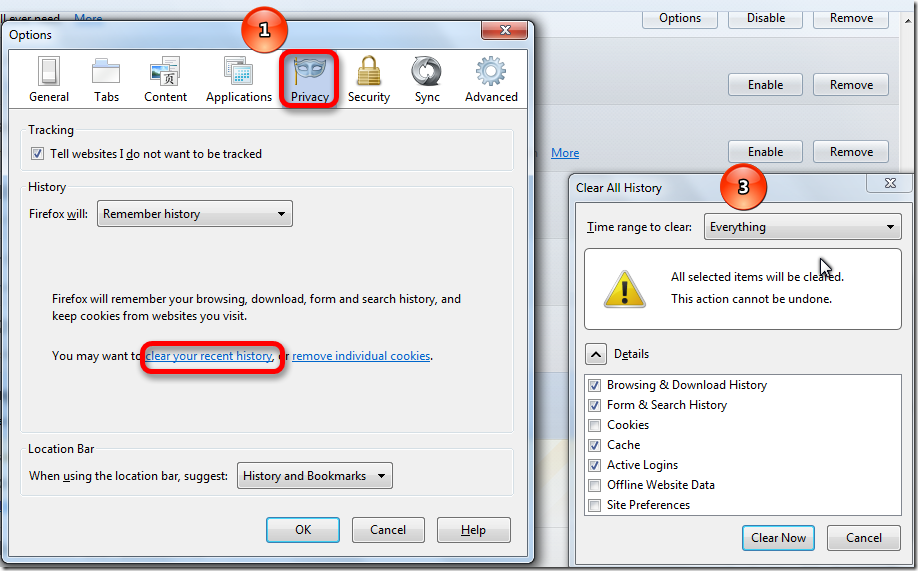
Firefox ကသင္ ၾကည့္ခဲ့ တဲ့ဆိုက္ေတြ ရဲ ့browing history ,download files history,form data,cookie,cache စတာေတြကိုသိမ္းထားပါတယ္။အဲလိုသိမ္္းထားတဲ့အတြက္ သင္ၾကည့္ေနက်ဆိုက္ေတြကို ၾကည့္ရင္ ျမန္ေစေပမယ့္ သိမ္းထားတာေတြမ်ားလာရင္လည္း firefox ကုိေလးေစပါတယ္။အဲဒီအတြက္ အဲဒီ temporary data ေတြကို ရွင္းေပးသင့္ပါတယ္။အဲလို ရွင္းေပးဖို ့အတြက္ Options>Privacy>clear your recent history ကိုႏွိပ္ပါ။ဒါမွမဟုတ္ shortcut key (Ctrl+Shift+Del) ကိုႏွိပ္ပါ။Time range to clear မွာ Everything ကိုေရြးေပးျပီး Details မွာသင္ရွင္းခ်င္တာေတြကို ေရြးေပးျပီးရွင္းေပးပါ။
ashampoo Options04

Clear All Browsing Data Automatically When Firefox Closes

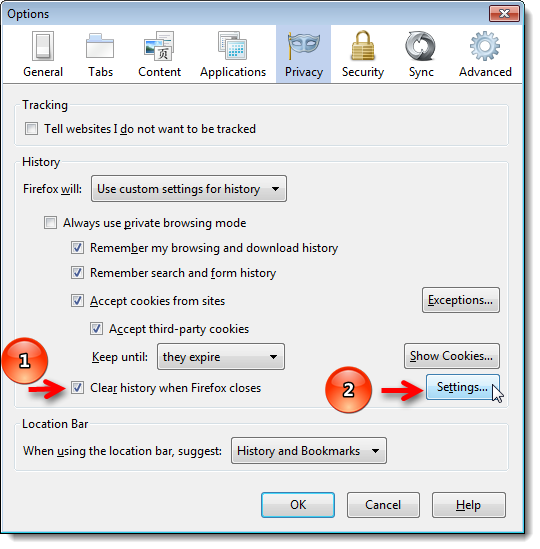
Firefox ကိုပိတ္လုိက္တာနဲ ့အလိုအေလွ်ာက္ browsing data ေတြကို ရွင္းေပးဖုိ ့အတြက္ Options>privacy>History ေအာက္က dropdown arrow ကိုႏွိပ္ျပီး  Use custom settings for history ကိုေရြးေပးပါ။

6

ေနာက္ထပ္ options ေတြ ထပ္ေပၚလာျပီး Clear history when firefox closes ဆိုတဲ့ check box မွာ အမွန္ျခစ္ေပးျပီး Setting ကိုႏွိပ္ပါ။
7

Setting မွာသင္ရွင္းခ်င္တာေတြကို ေရြးေပးျပီး Ok ႏွိပ္ပါ။ဒါဆိုရင္ firefox ကို အသံုးျပဳျပီးလို ့ပိတ္လိုက္တိုင္း Browsing Data ေတြကို အလိုလို ရွင္းေပးပါလိမ့္မယ္။

8

Remove Unused Search Engine

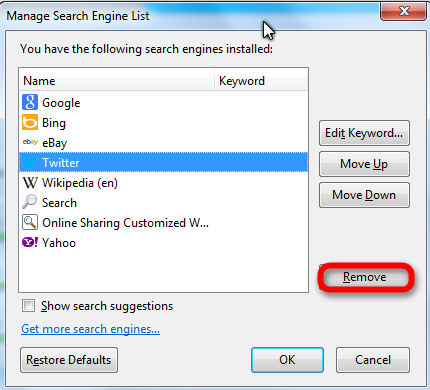
အသံုးမျပဳတဲ့ search engine ေတြကို ဖယ္ရွားပါ။Search dropdown arrow ကိုႏွိပ္ျပီး Manage Search Engines ကိုႏွိပ္ပါ။ျပီးရင္ အသံုးမျပဳတဲ့ search engine ေတြကို ေရြးျပီး Remove ကိုႏွိပ္ျပီးျဖဳတ္ပါ။

ashampoo 06ashampoo Manage Search Engine List07

Advanced About:Config Tweaks

Configuration ေတြကို ျပင္ျပီးေတာ့လည္း firefox ကို ပို ျမန္လာေအာင္ျပဳလုပ္ႏိုင္ပါတယ္။မျပင္ခင္မွာေတာ့ firefox ကို Backup လုပ္ထားဖို ့အၾကံေပးပါတယ္။Configuration ေတြကို ျပင္ျပီးလို ့ သင့္ ဘေရာက္စာရဲ  ့ အျမန္ႏွုန္းဟာအရင္ကထက္ ေႏွးသြားခဲ့ရင္ ဒါမွမဟုတ္ တစ္ခုခု မွားယြင္းသြားျပီးေကာင္းေကာင္းအလုပ္မလုပ္ေတာ့ရင္ Restore ျပန္လုပ္ႏိုင္တဲ့အတြက္ စိတ္ခ်ရပါတယ္။Firefox ရဲ  ့ address bar မွာ about:config လို ့ရိုက္ျပီး enter ေခါက္ပါ။သတိေပးစာေပၚလာရင္ “I’ll be careful, I promise!’’ ကို ႏွိပ္ပါ။ဒါဆိုရင္ page တစ္ခုက်လာျပီး  အဲဒီ က entry ေတြရဲ  ့ value ေတြကို လိုက္ျပင္မွာပါ။ျပင္ဖို ့အတြက္ သက္ဆိုင္ရာ entry ကို double click ဒါမွမဟုတ္ right click >Modify ကို ႏွိပ္ျပီးျပင္ရပါမယ္။တကယ္လို ့ျပင္ရမယ္ ့entry ကို မေတြ ့ဘူးဆိုရင္ right click >New  ကိုႏွိပ္ျပီး entry ကို ျပဳလုပ္ရမွာပါ။ String(or)Integer(or)Boolean သံုးခုထဲမွေရြးရမဲ ့type ကို ေအာက္မွာ [  ]ကြင္းခတ္ျပီးေရးေပးပါမယ္။သင္ျပဳျပင္လိုက္တဲ့ entry ေတြကိုစာလံုးအနက္ေရာင္နဲ ့ေဖာ္ျပေပးမွာ ျဖစ္ျပီး နဂို မူလအတိုင္းျဖစ္ေအာင္ right click ႏွိပ္ျပီး reset လည္းျပန္လုပ္ႏိုင္ပါတယ္။

9

network.http.pipelining [Boolean] ကို  ရွာျပီး ဒါမွမဟုတ္ Filter: ထဲကို copy , paste လုပ္ျပီးရွာျပီး သူ ့ရဲ ့တန္ဖိုးကို true ျပင္ပါ။

network.http.proxy.pipelining [Boolean] ကို true ျပင္ပါ။

network.http.pipelining.maxrequests [Integer] ရဲ ့ value ကို  8  ျပင္ပါ။

network.http.max-connections [Integer] ကို 48 ျပင္ပါ။

network.http.max-connections-per-server [Integer] ကို  24 ျပင္ပါ။

network.http.max-persistent-connections-per-server [Integer]  ကုိ  12 ျပင္ပါ။

network.prefetch-next [Boolean]  ကို true ျပင္ပါ။

nglayout.initialpaint.delay [Integer] ကို ၀  ျပင္ပါ။

plugins.click_to_play [Boolean]  ကို  true ျပင္ပါ။Firefox မွာ plugins ေတြဟာမလိုအပ္ဘဲ run ေနတာဟာလည္း ဘေရာက္စာကိုေလးေစပါတယ္။ဥပမာ Flash player လို plugin မ်ိဳးကို enable လုပ္ထားရင္ browsing speed ကိုေႏွးေစပါတယ္။သင္ ဟာ YouTube လို flash player အသံုးျပဳရမယ့္ဆိုက္ေတြကို ေန ့တိုင္းၾကည့္ေနတာမဟုတ္ရင္ click to play ကို  true ျပင္ထားသင့္ပါတယ္။အဲဒီအတြက္ plugins ေတြဟာ အလို လို မ run ေနဘဲနဲ ့အသံုးျပဳရမယ့္ဆိုက္ေရာက္ျပီး user က click လုပ္မွသာ run ေပးမွာျဖစ္တဲ့အတြက္ speed ကို ျမန္ေစပါတယ္။

1

သင္ၾကည့္ေနက်ဆိုက္ေတြ ဥပမာ facebook,youtube စတဲ့ flash player plugin ကို အသံုးျပဳတဲ့ ဆိုက္ေတြကို ၾကည့္ တိုင္း plugin ေတြကို activate လုပ္ဖုိ ့ click မႏွိပ္ခ်င္ရင္လည္း အဲဒီဆိုက္ေတြေရာက္တိုင္း plugin ေတြကို အလိုလို activate လုပ္ဖို ့ျပဳလုပ္ႏို္င္ပါတယ္။ဒီလို လုပ္ဖို ့အဲဒီဆိုက္ေတြေရာက္ရင္ plugin ပံုကို ႏွိပ္ပါ။Activate All Plugins ဆိုတဲ့ dropdown arrow ကိုႏွိပ္ျပီး Always activate plugins for this site ကို ႏွိပ္ေပးလိုက္ပါ။

ashampoo 03 

Firefox ကို restart လုပ္ျပီး  သင့္ဘေရာက္စာ အရင္ကထက္ျမန္မျမန္စမ္းၾကည့္ပါ။